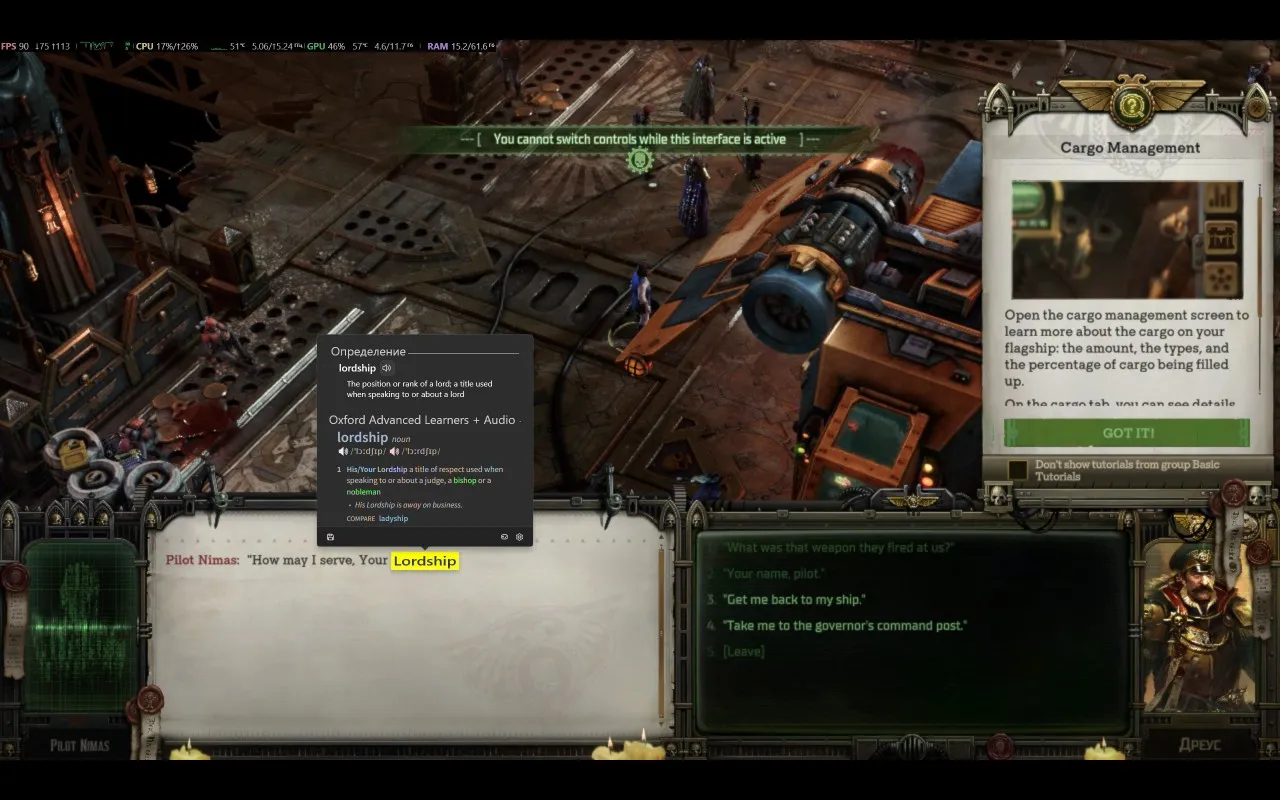
 Lookupper
 Как использовать Lookupper на Steam Deck
Это руководство написано участником сообщества. Если у вас возникнут дополнительные вопросы, вы можете обратиться к автору в Telegram: Andrey Kuznetsov.
Этот способ использования Lookupper на Steam Deck базируется на стриминге с домашнего ПК с помощью Remote Play и сильно зависит от скорости вашей сети. В идеале, лучше всего находиться в одной локальной сети, например, играть дома по Wi-Fi 5 и выше. В целом, любой не “доисторический” роутер подойдёт, но на старых может потребоваться снизить качество и/или FPS стриминга.
1. Привязка Steam Link
- Авторизуйтесь на Steam Deck и на ПК в одну учётную запись Steam.
- На Steam Deck нажмите физическую кнопку STEAM → Настройки.
- Во вкладке Remote Play включите его и обязательно включите “Аппаратное декодирование”.
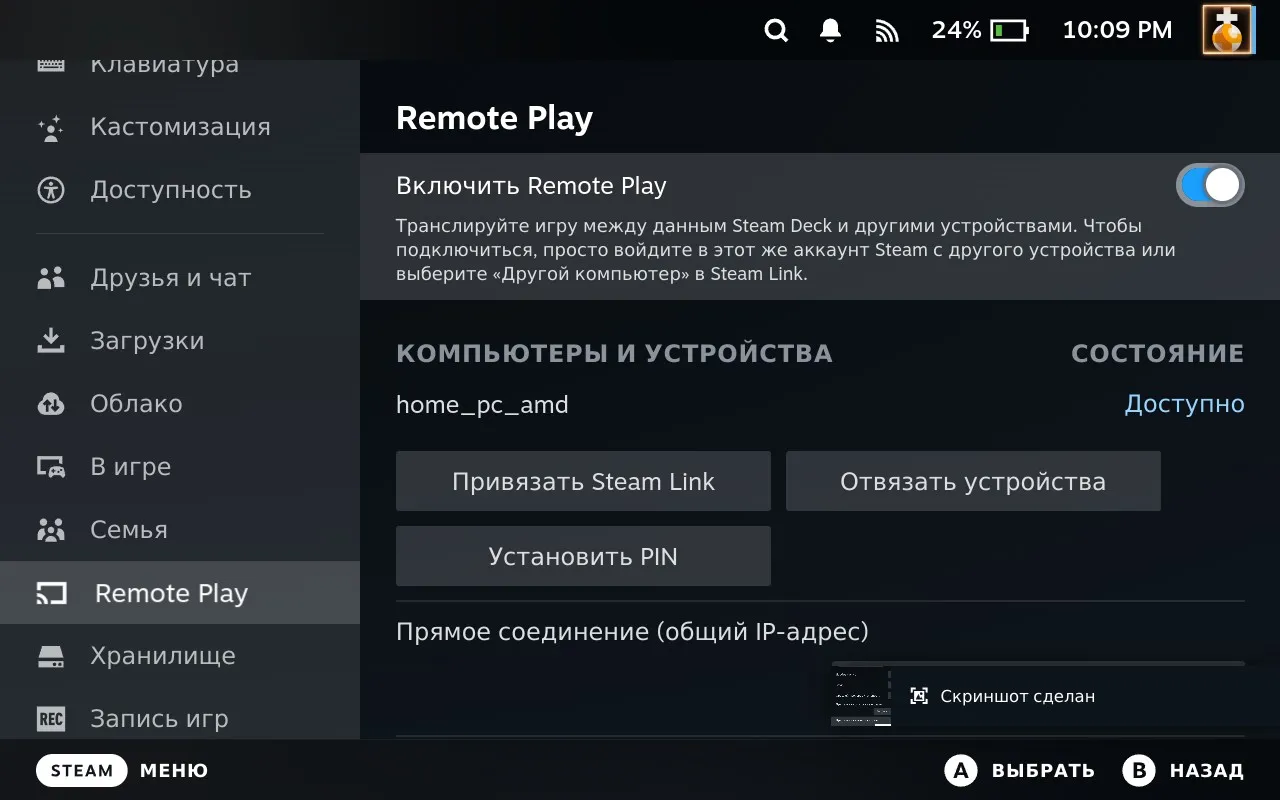
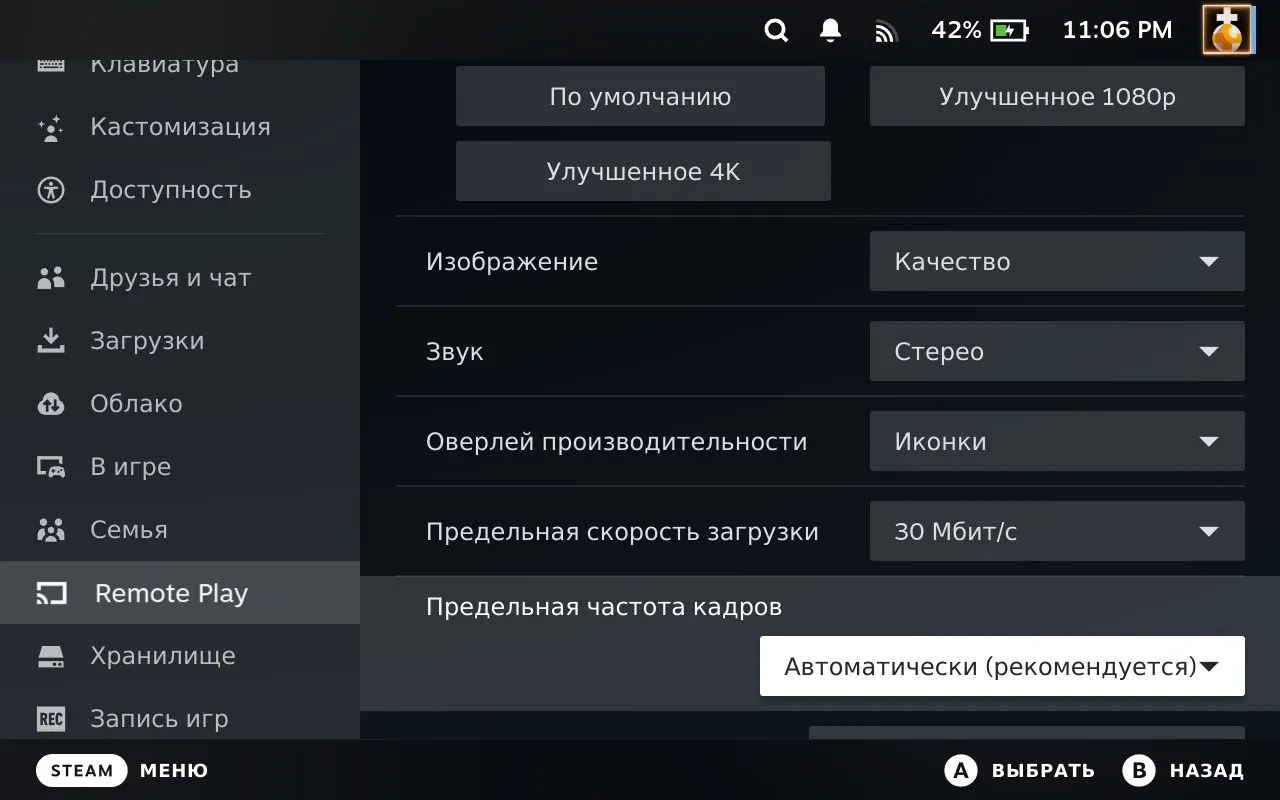
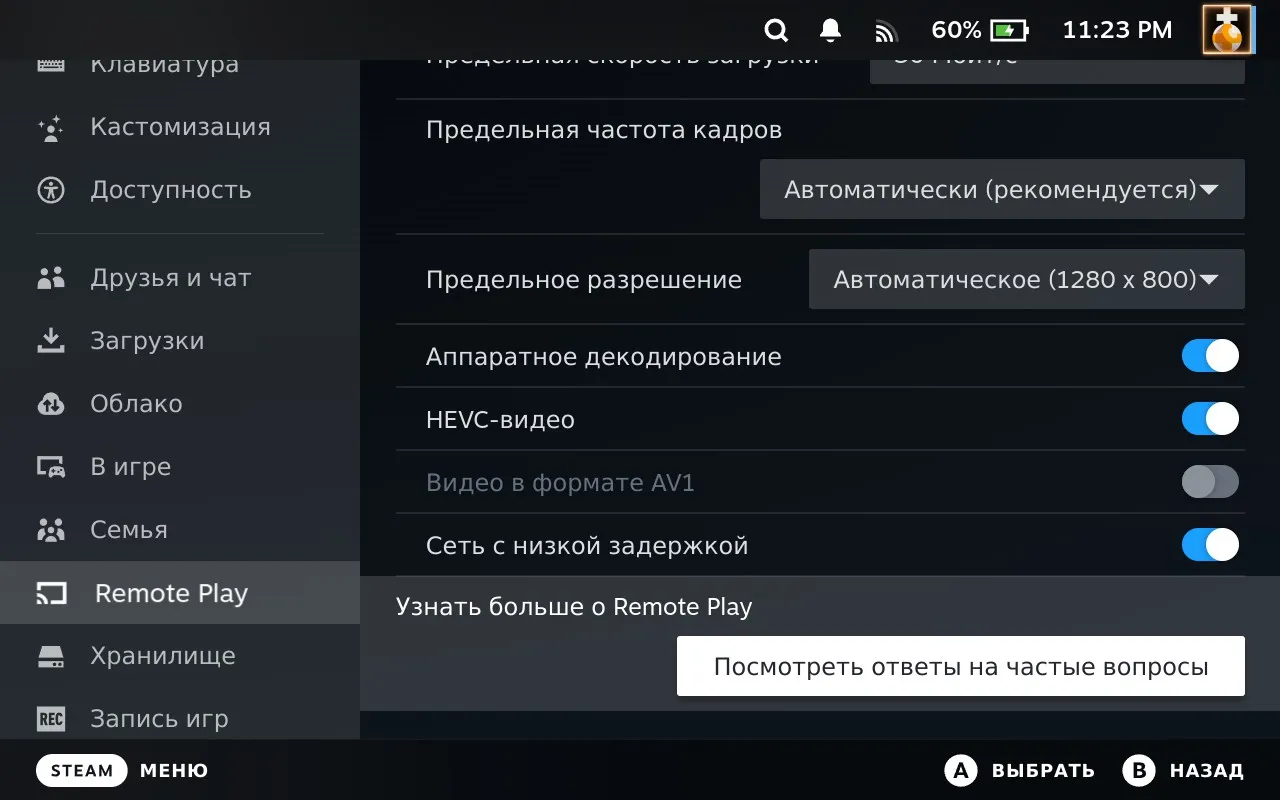
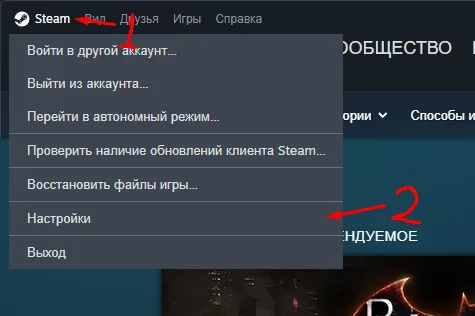
- На ПК перейдите в Steam → Настройки.
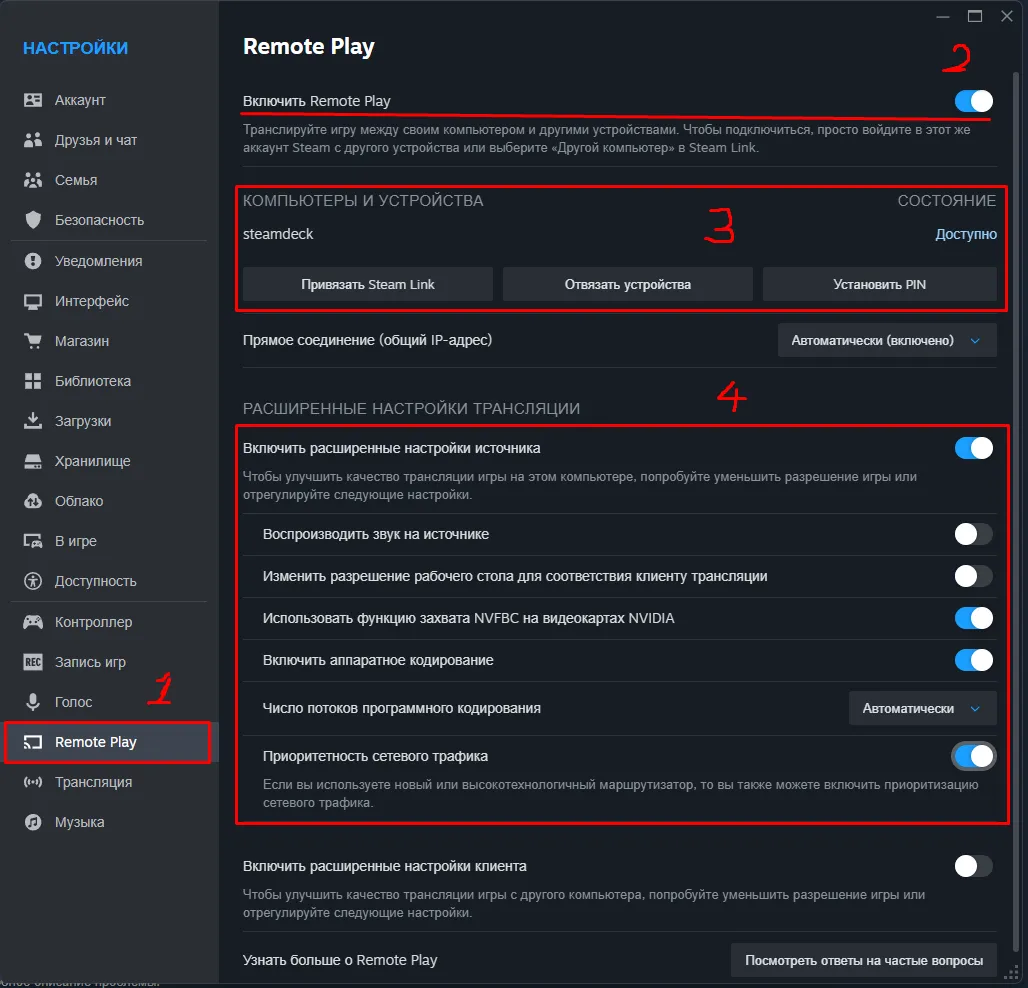
- Во вкладке Remote Play включите тоггл “Включить Remote Play”. В списке “Компьютеры и Устройства” должен появиться ваш Steam Deck.
- В “Расширенные настройки источника” обязательно нажмите “Включить аппаратное кодирование”. Для видеокарт NVIDIA также рекомендуется “Использовать функцию захвата NVFBC”.
Важное примечание по привязке:
- Во время первого запуска на Steam Deck может появиться окно с 4-значным PIN-кодом.
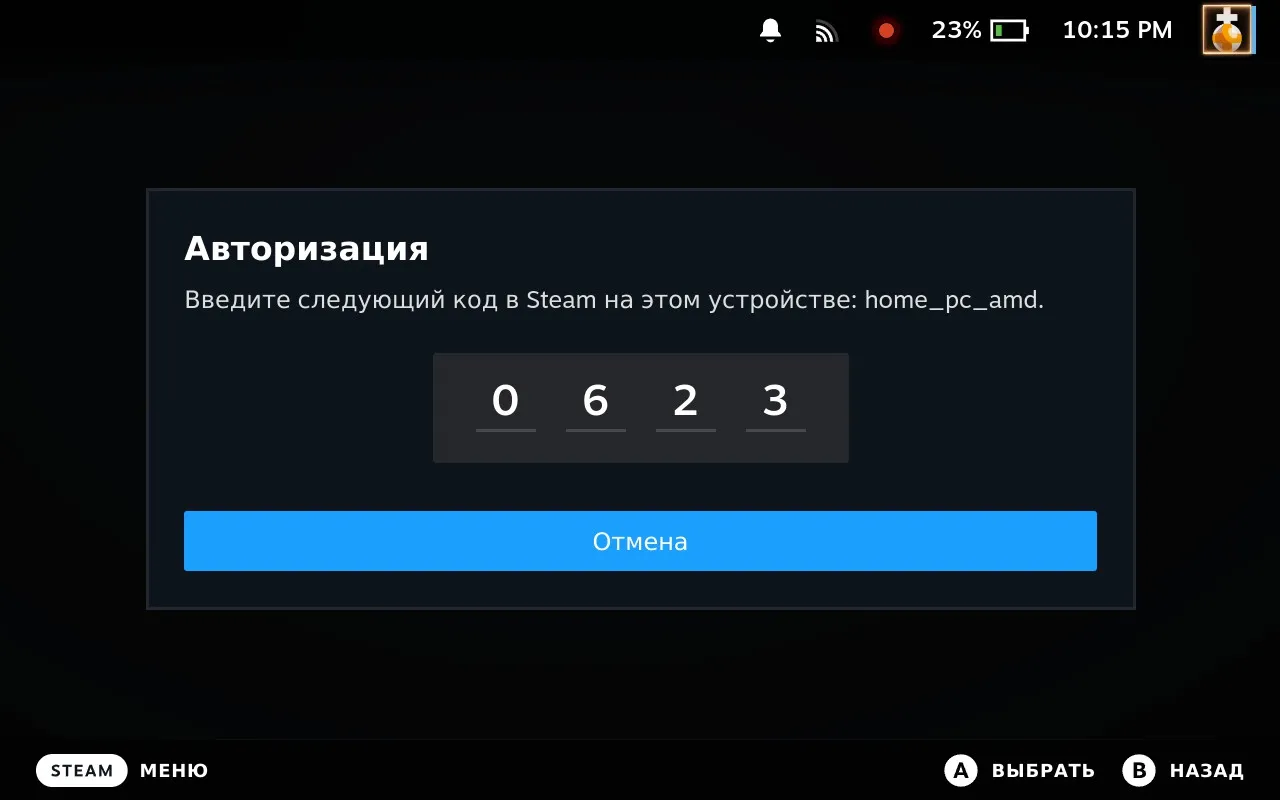
- Этот код нужно будет ввести на ПК для подтверждения привязки.
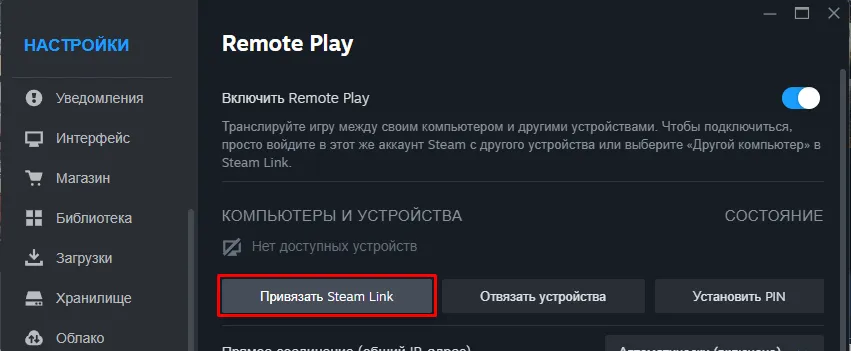
- Для этого на ПК перейдите в настройки Remote Play, нажмите “Привязать Steam Link” и введите туда код со Steam Deck.
2. Проверка и настройка стриминга
- Скачайте нужные игры на ПК.
- На Steam Deck зайдите на страницу этой игры, выберите стрелочку справа от кнопки “Запустить/Установить” и выберите трансляцию с ПК.
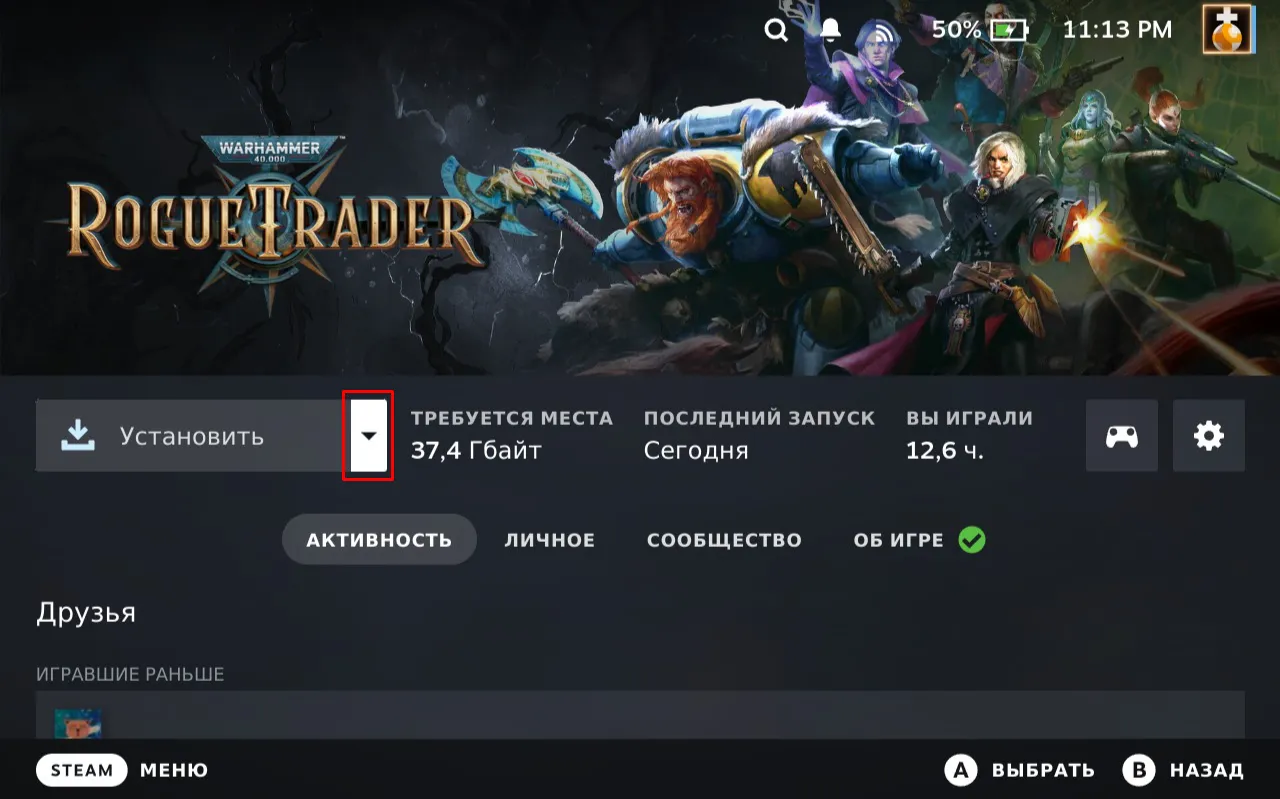
- Проверьте, что всё работает, и подберите оптимальное качество трансляции для комфортной задержки.
- Рекомендуется поиграть на Steam Deck с настройками “Изображение” и “Предельная скорость загрузки”.
3. Настройка хоткея Lookupper
- Назначьте хоткей для Lookupper на ПК. Например, Ctrl + * (на нумпаде).
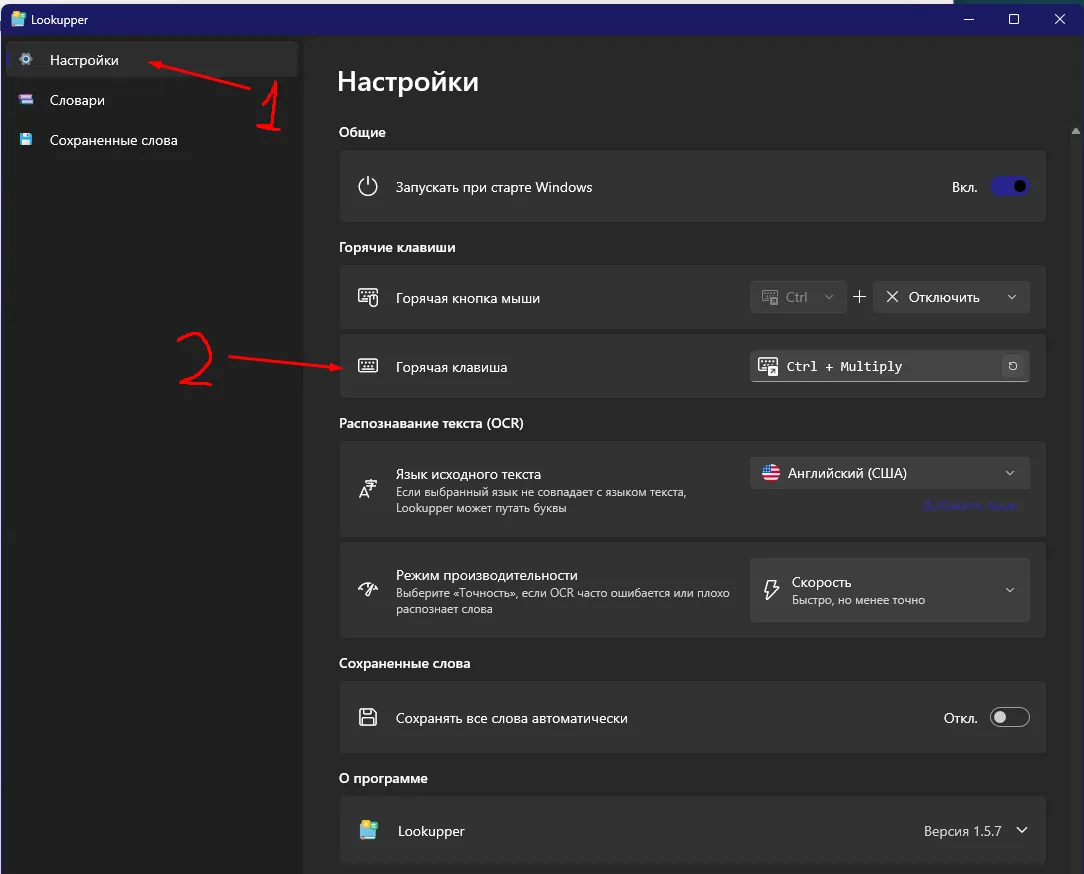
- В настройках раскладки управления игры на Steam Deck назначьте эту комбинацию на какую-нибудь кнопку.
- Удобнее всего повесить её на одну из задних кнопок (например, R5), а правый трекпад сделать мышью.
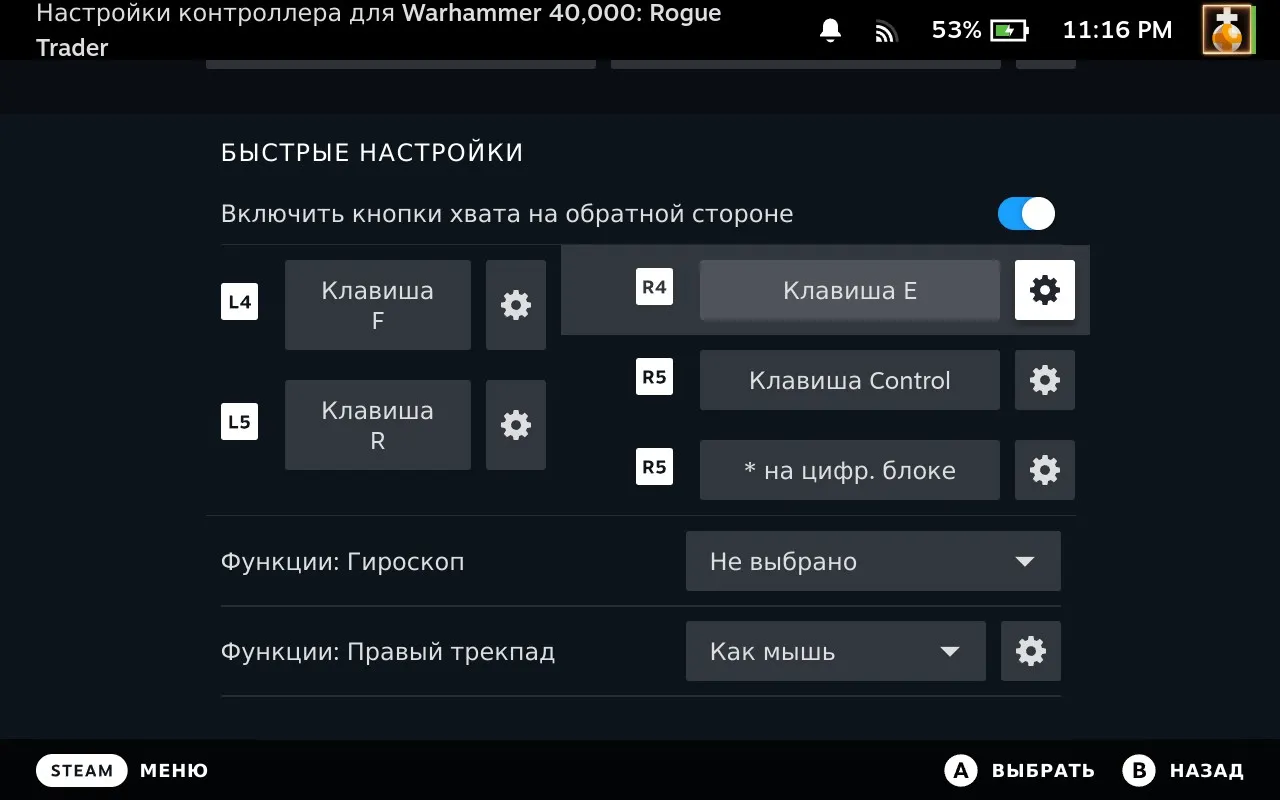
- Проверьте в игре: наведитесь мышкой на слово (трекпадом) и нажмите забинженную кнопку.
- В первый раз может немного “подумать”, но потом всё будет работать нормально.
- Если у вас монитор с разрешением выше FHD (например, 1440p), текст Lookupper будет мучительно мелким. Увеличьте его колёсиком мыши с зажатым Ctrl над окном лукапа, а само окно растяните за правый нижний угол.